
UE 快速菜单
快速菜单让你无需切换到 NexusFlow 侧边栏,即可在 Unreal Engine 编辑器内直接调用 AI 操作。
概述
NexusFlow 在 UE 编辑器中提供了 4 个入口,共 17 项 AI 操作:
| 入口 | 位置 | 操作数量 |
|---|---|---|
| 蓝图编辑器右键菜单 | 在蓝图图表中右键 | 13 项 |
| 内容浏览器右键菜单 | 在蓝图资产上右键 | 2 项 |
| 蓝图编辑器工具栏 | 蓝图编辑器顶部工具栏 | 2 项 |
| 关卡编辑器工具栏 | 主编辑器工具栏(NexusFlow 按钮) | 连接状态 + 快捷入口 |
选择操作后,NexusFlow 会自动:
- 打开侧边栏(如果隐藏)并聚焦聊天输入框
- 发送预设 Prompt 和完整的蓝图上下文
- 在侧边栏中显示 AI 回复
TIP
如果 AI 正在处理请求,快速菜单会弹出 toast 通知并丢弃新 Prompt,避免冲突。
蓝图编辑器右键菜单
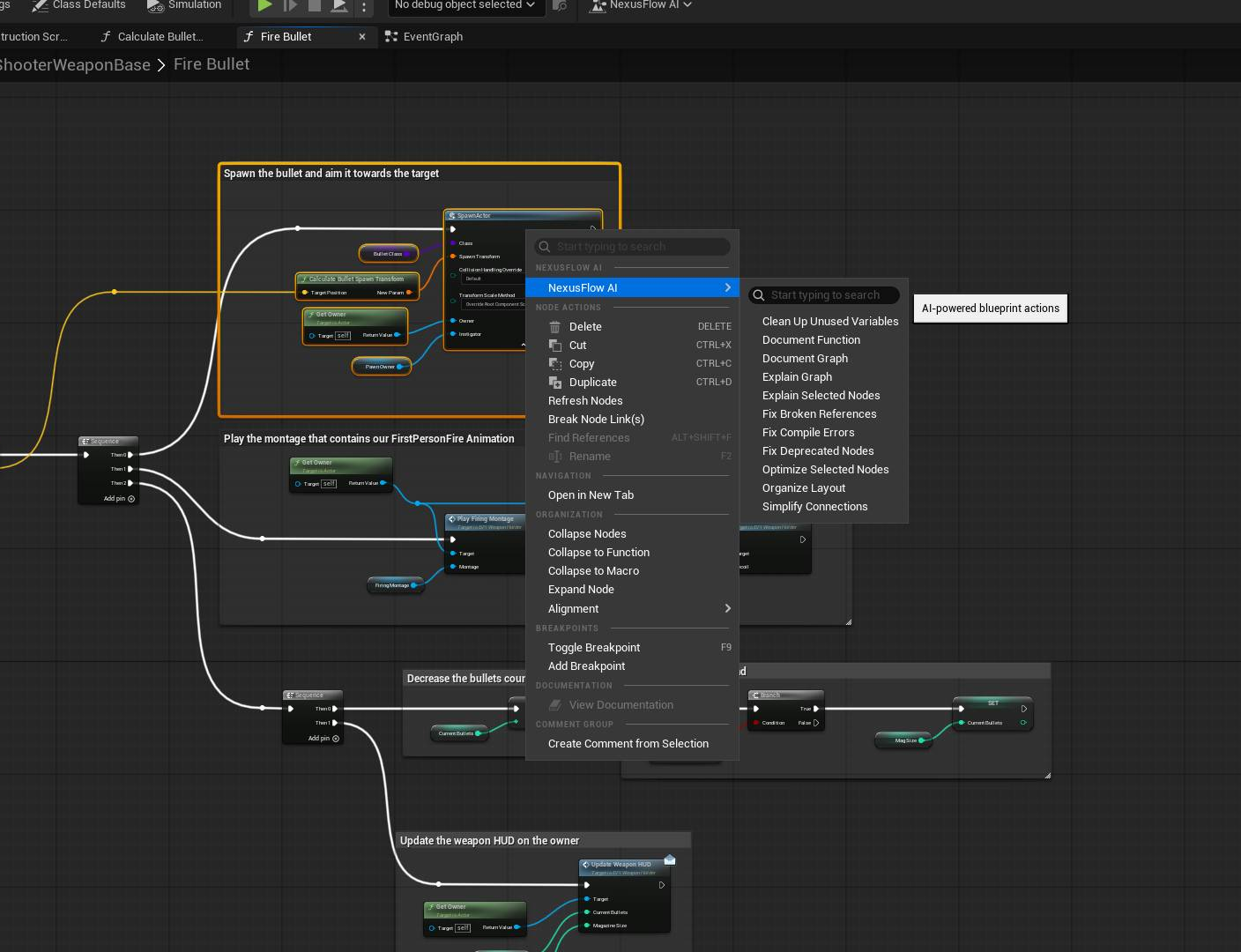
打开蓝图后,可选中一个或多个节点,然后在图表区域 右键。NexusFlow 子菜单会根据你的选择状态动态显示对应操作。
选择模式
每个操作都有一个 选择模式,控制它何时出现在菜单中:
| 模式 | 含义 | 示例 |
|---|---|---|
any | 始终显示,不管是否选中节点 | 解释图表、整理布局 |
single | 仅在 恰好选中 1 个节点 时显示 | 解释选中节点 |
multi | 仅在 选中 2 个及以上节点 时显示 | 提取为函数 |
可用操作(13 项)
解释与分析
| 操作 | 选择模式 | 说明 |
|---|---|---|
| 解释图表 | any | 分析整个图表的逻辑和数据流 |
| 解释选中节点 | single | 深入分析选中节点的功能 |
优化与重构
| 操作 | 选择模式 | 说明 |
|---|---|---|
| 优化选中节点 | single | 建议性能或可读性改进 |
| 提取为函数 | multi | 将选中节点提取为可复用函数 |
| 提取为宏 | multi | 将选中节点提取为宏 |
| 整理布局 | any | 重新排列节点位置以提升可读性 |
| 简化连线 | any | 减少不必要的连线和重定向节点 |
文档补全
| 操作 | 选择模式 | 说明 |
|---|---|---|
| 图表文档 | any | 为整个图表生成文档 |
| 函数文档 | any | 生成参数和返回值说明文档 |
清理与修复
| 操作 | 选择模式 | 说明 |
|---|---|---|
| 清理未使用变量 | any | 识别并移除未使用的变量 |
| 修复编译错误 | any | 分析并建议修复编译错误 |
| 修复断裂引用 | any | 查找并解决断裂的资产/节点引用 |
| 修复过时节点 | any | 识别已弃用的节点并建议替代方案 |
内容浏览器右键菜单
在 内容浏览器 中,右键点击一个或多个蓝图资产,即可访问资产级别的 NexusFlow 操作。
| 操作 | 选择模式 | 说明 |
|---|---|---|
| 解释蓝图 | any | 分析蓝图的整体结构和用途 |
| 蓝图文档 | any | 为蓝图生成完整文档 |
INFO
这些操作针对整个蓝图资产,而非单个节点。非常适合快速了解他人编写的蓝图。
蓝图编辑器工具栏
打开蓝图后,蓝图编辑器工具栏(顶部)会出现两个按钮:
| 操作 | 说明 |
|---|---|
| 审查蓝图 | 对当前蓝图进行质量审查(结构、命名、最佳实践) |
| 总结蓝图 | 生成蓝图功能的简明摘要 |
工具栏按钮始终可见,不依赖节点选择状态。
关卡编辑器工具栏
NexusFlow 按钮位于 关卡编辑器主工具栏,提供快捷入口和连接状态一览。
连接状态
按钮图标会根据 NexusFlow 桌面应用是否运行而变化:
| 状态 | 图标 | 点击行为 |
|---|---|---|
| 已连接 | 彩色图标 | 打开侧边栏并聚焦聊天输入框 |
| 未连接 | 灰色图标 | 显示下载链接通知 |
未连接通知
当 NexusFlow 未运行时,点击工具栏按钮会显示通知弹窗:
- 提示需要安装 NexusFlow 桌面应用
- GitHub 下载链接 — 最新版本发布页
- Mirror 下载链接 — 国内加速下载
WARNING
关卡编辑器工具栏按钮是快捷入口,不是 AI 操作触发器。要使用 AI 操作,请通过蓝图编辑器右键菜单、内容浏览器右键菜单或蓝图编辑器工具栏。
语言支持
快速菜单项名称会根据 UE 编辑器的语言设置 显示:
| 语言 | 示例 |
|---|---|
| English | Explain Graph |
| 简体中文 | 解释图表 |
| 繁體中文 | 解釋圖表 |
语言由 UE 的区域设置决定,而非 NexusFlow 应用的语言设置。
上下文信息
触发快速菜单操作时,以下上下文信息会被自动收集并发送给 AI:
- 蓝图资产路径 — 当前蓝图在项目中的位置
- 图名称 — 当前正在编辑的图(如 EventGraph、某个函数图)
- 选中节点 ID — 所有被选中的蓝图节点(如有)
- 触发入口 — 操作来自哪个菜单
WARNING
快速菜单需要 NexusFlow 桌面应用已启动并与 UE 建立连接。如果连接断开,菜单项仍会显示,但操作无法发送。