
快速入门
5 分钟快速上手 NexusFlow
本指南将帮助你完成安装、配置,并进行第一次 AI 对话。
环境要求
在开始之前,请确认你的环境满足以下要求:
| 项目 | 要求 |
|---|---|
| 操作系统 | Windows 10 / 11 |
| 虚幻引擎 | Unreal Engine 5.6 / 5.7 |
| LLM API Key | OpenAI / Anthropic / Google Gemini / DeepSeek / 智谱 GLM / MiniMax / 通义千问 / Kimi 任选其一 |
安装
- 从 GitHub Releases 下载最新安装包(
.exe) - 运行安装程序,完成 NexusFlow 主程序安装
- 从 Fab.com 购买并安装 UE 插件(详见 安装步骤)
首次运行向导
首次启动 NexusFlow 后,点击屏幕上的悬浮球,将自动进入引导向导。向导共 6 步,帮助你完成所有必要配置:
第 1 步:欢迎
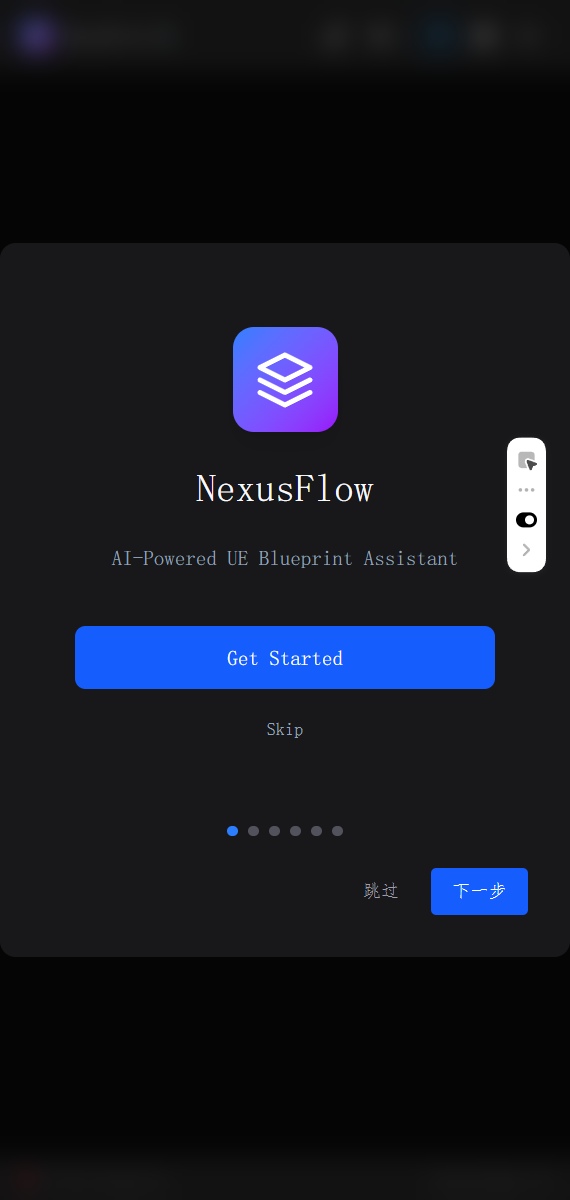
简要介绍 NexusFlow 的功能。你可以点击「开始配置」继续,或点击「跳过」直接进入应用。
第 2 步:配置 AI 模型
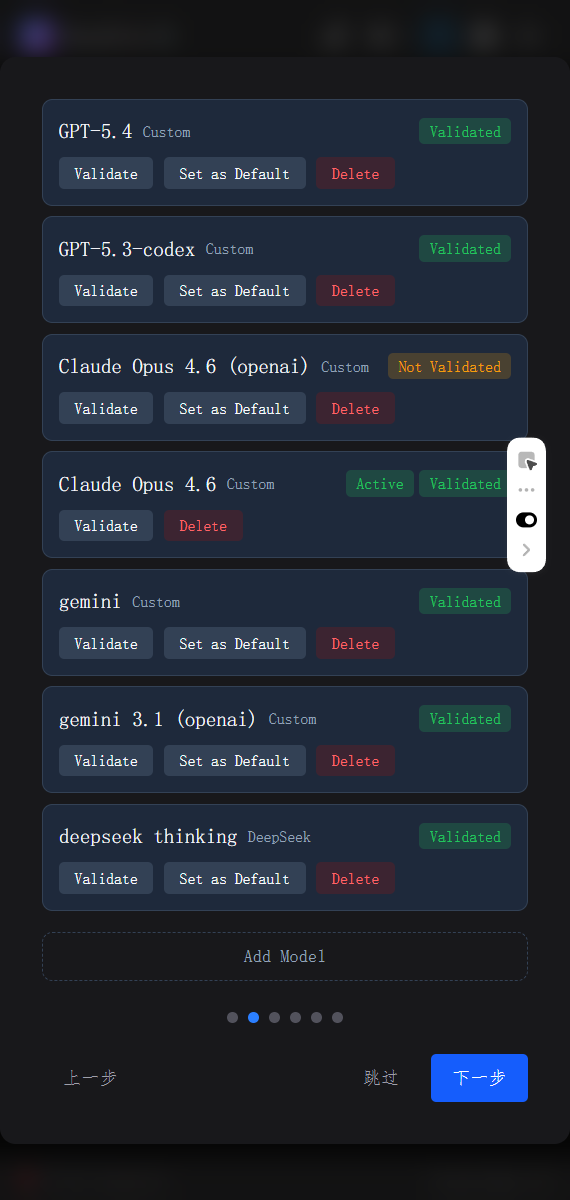
这是最关键的一步——你需要至少添加一个 AI 模型才能使用对话功能。
- 选择 Provider(模型提供商):OpenAI、Anthropic、Google Gemini、DeepSeek、智谱 GLM、MiniMax、通义千问、Kimi 或 Custom
- 填写 模型名称(自定义,用于在列表中显示)
- 填写 API Key
- 填写 模型标识(如
gpt-5.4、claude-opus-4-6) - 可选调整 Temperature 和 Max Tokens
- 点击保存
提示
如果选择 Custom Provider,还需要填写 API 地址并选择通讯协议(OpenAI Compatible / OpenAI Responses API / Anthropic Messages API / Google Gemini API)。
第 3 步:UE 插件检查
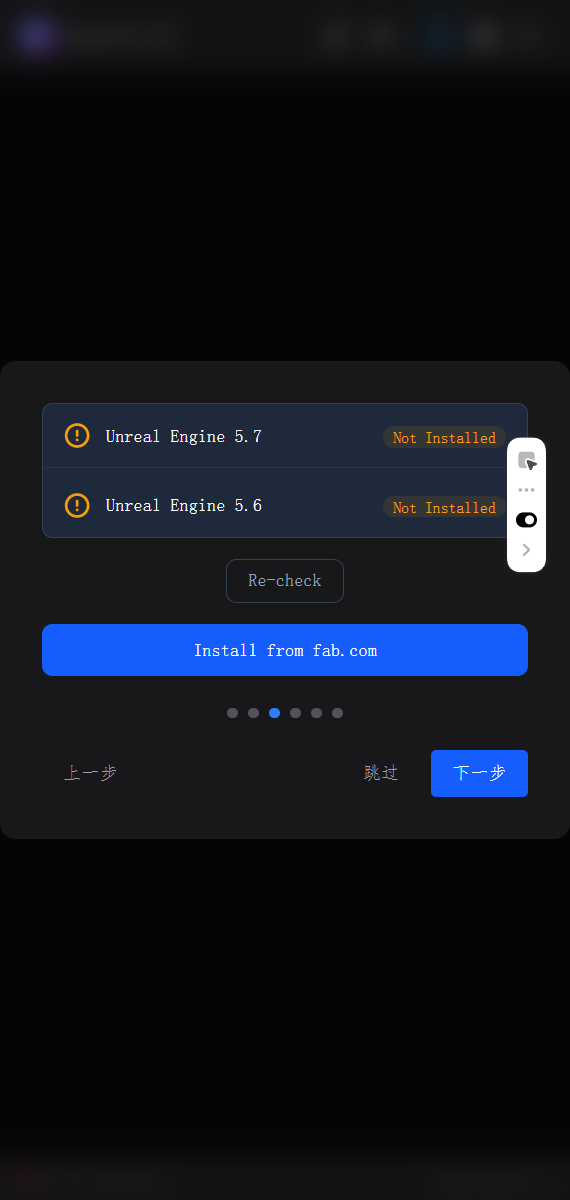
向导会自动检测你的电脑上是否已安装 Unreal Engine,以及 NexusFlow 插件是否已正确安装。
- ✅ 检测到插件:可以直接继续
- ❌ 未检测到插件:请参考 安装步骤 手动安装
第 4 步:匿名分析
选择是否允许匿名使用数据收集。这些数据仅用于改进产品,不包含任何个人信息。你可以随时在设置中更改此选项。
第 5 步:功能介绍
快速了解 NexusFlow 的三个核心功能:
- 悬浮球:桌面上的快速入口,点击即可打开 AI 对话
- AI 对话侧边栏:与 AI 交流的主界面,支持浮动和停靠模式
- UE 快速菜单:4 个入口、17 项 AI 操作,覆盖右键菜单和工具栏
第 6 步:完成
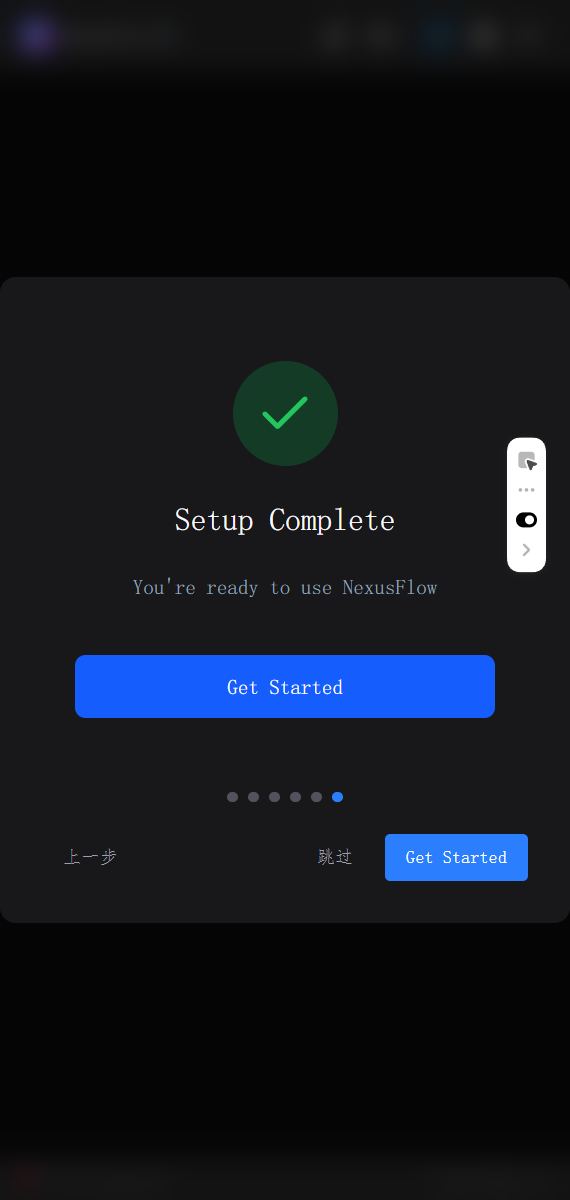
一切就绪!点击「开始使用」进入 AI 对话界面。
键盘快捷操作
在向导中,按 Enter 进入下一步,按 Escape 跳过向导。
UE 插件设置弹窗
首次启动 UE 编辑器(已安装 NexusFlow 插件)时,你可能会看到一个 NexusFlow Setup 对话框。这是正常现象——插件会自动检测桌面应用是否安装、Embedding 模型是否就绪。
- 如果一切正常,不会弹出对话框
- 如果有缺失项,可以点击 Later 关闭,稍后再配置
- 详见 安装步骤 — UE 插件首次启动
第一次对话
完成向导后,你就可以开始使用 NexusFlow 了:
- 启动 NexusFlow — 桌面上出现悬浮球(蓝紫色渐变圆球)
- 启动 UE 编辑器 — 确保 NexusFlow 插件已启用
- 等待连接 — 侧边栏底部状态栏从红色变为绿色,显示项目名称和 UE 版本
- 打开蓝图 — 在 UE 中打开你想要操作的蓝图
- 点击悬浮球 — 打开 AI 对话侧边栏
- 输入消息 — 例如输入「解释一下这个蓝图的功能」
AI 会自动读取你当前打开的蓝图信息,分析后给出回复。
注意
请确保在对话前 UE 已连接成功(底部状态栏显示绿色圆点)。如果未连接,AI 将无法操作蓝图。