
安装步骤
NexusFlow 由两部分组成,需要分别安装:
- NexusFlow 主程序(免费)— 提供 AI 对话界面的桌面应用,从 GitHub 下载
- NexusFlow UE 插件 — 安装在 UE 编辑器中的配套插件,从 Fab.com 获取
环境要求
| 项目 | 最低要求 |
|---|---|
| 操作系统 | Windows 10 / 11 (64-bit) |
| 虚幻引擎 | Unreal Engine 5.6 或 5.7 |
| LLM API Key | 支持 OpenAI / Anthropic / Google Gemini / DeepSeek / 智谱 GLM / MiniMax / 通义千问 / Kimi |
| 网络 | 需要网络连接以调用 AI 模型 API |
UE 版本兼容性
NexusFlow 仅支持 UE 5.6 和 UE 5.7。UE 5.5 及更早版本因 ONNX Runtime 版本不兼容而不受支持。
安装主程序(来自 GitHub)
NexusFlow 主程序是免费的桌面应用,负责提供 AI 对话界面和 LLM API 代理。
下载
前往 GitHub Releases 页面,下载最新版本的安装包(.exe)。
安装
- 双击下载的
.exe安装程序(NSIS 安装器) - 选择安装语言(简体中文 / English)
- 按照安装向导提示选择安装目录
- 完成安装
安装模式
安装器支持「仅为当前用户安装」和「为所有用户安装」两种模式。
首次启动
安装完成后启动 NexusFlow:
- 桌面上出现一个悬浮球图标(蓝紫色渐变圆球)
- 点击悬浮球,首次会自动进入 引导向导
- 向导会引导你配置 AI 模型和检查 UE 插件状态
安装 UE 插件(来自 Fab)
NexusFlow 需要在 UE 编辑器中安装配套插件,才能实现与编辑器的通信。
从 Fab 安装(推荐)
- 前往 Fab.com 搜索 NexusFlow
- 购买并将插件安装到你的 UE 引擎(支持 UE 5.6 和 5.7)
- 重启 UE 编辑器
手动安装
如果你已经有插件文件(例如从其他途径获取):
- 关闭 UE 编辑器
- 将
NexusFlow插件文件夹复制到你的 UE 项目的Plugins/目录下 - 重新打开 UE 编辑器
- 前往 编辑 > 插件管理器,确认 NexusFlow 插件已启用
验证插件安装
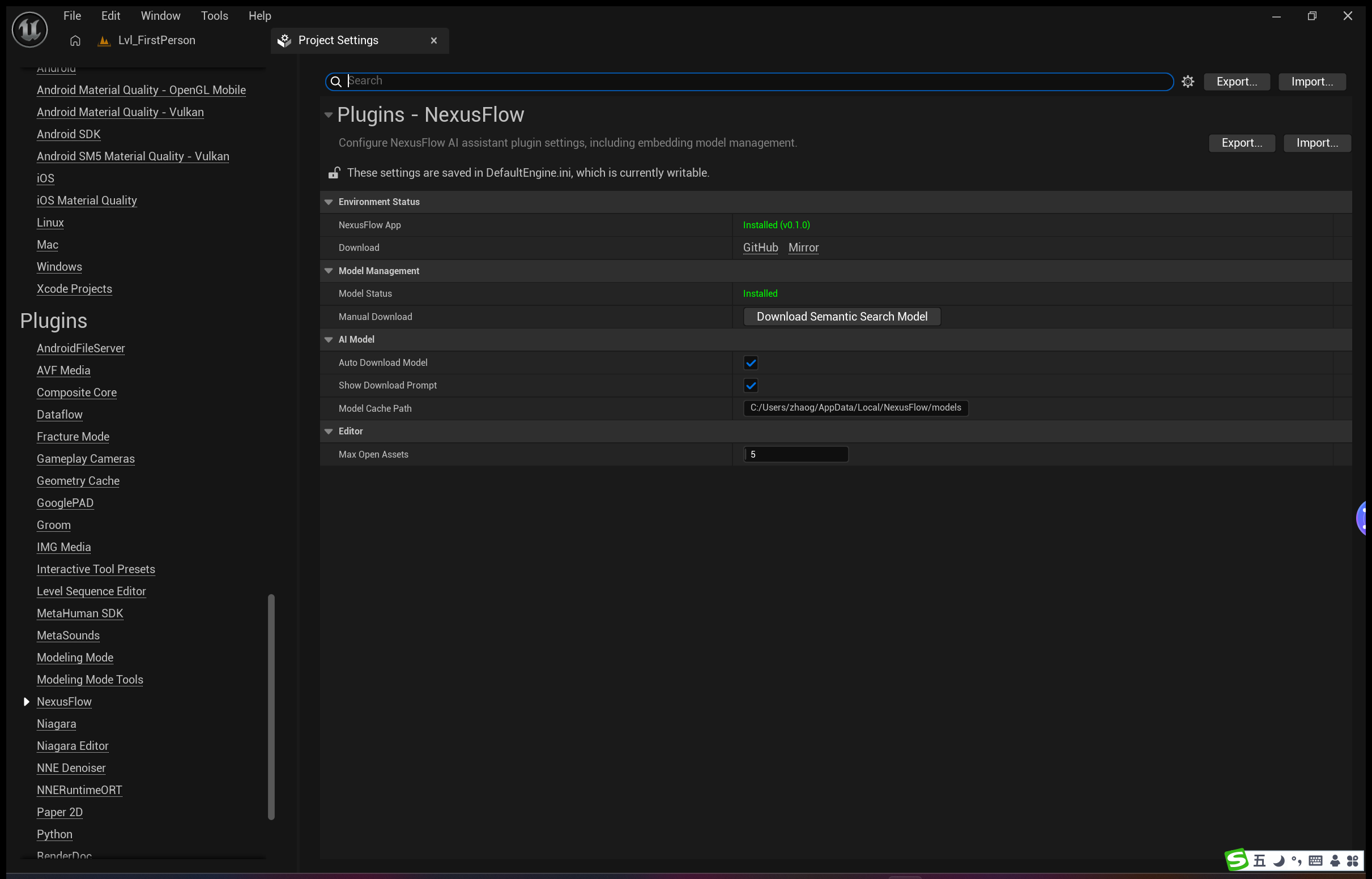
你可以通过 NexusFlow 主程序的 设置 > 关于 页面检查插件安装状态:
- ✅ 已检测到插件 — 安装成功
- ❌ 未检测到插件 — 请检查安装步骤或重新安装
点击「重新检测」按钮可以手动刷新检测结果。
UE 插件首次启动
UE 编辑器启动并加载 NexusFlow 插件后,插件会自动检测你的环境。如果有缺失项,会弹出 NexusFlow Setup 设置对话框。
检测内容
| 检测项 | 检测内容 | 检测方式 |
|---|---|---|
| NexusFlow 桌面应用 | 主程序是否已安装 | Windows 注册表查询 |
| Embedding 模型 | RAG 搜索模型是否就绪 | Bridge FFI 状态检查 |
弹窗时机
- 全部就绪 — 无弹窗,插件静默启动
- 有缺失项 — 启动约 2 秒后弹出设置对话框
- 已选择"不再提示" — 即使有缺失也不弹窗
对话框选项
| 按钮 | 效果 |
|---|---|
| Download Model | 在后台开始下载 Embedding 模型(约 90 MB) |
| Open Settings | 打开 项目设置 > 插件 > NexusFlow 进行手动配置 |
| Later | 关闭对话框,下次启动仍会提示 |
| Don't Show Again | 永久隐藏对话框(可在设置中重新启用) |
未安装主程序时的下载链接
如果未检测到 NexusFlow 桌面应用,对话框会提供两个下载链接:
- GitHub — 发布页面
- Mirror — 国内加速下载链接
重新启用设置对话框
如果之前选择了"Don't Show Again",想重新显示对话框:
- 找到 NexusFlow 配置文件:
%LOCALAPPDATA%/NexusFlow/config.json - 将
"showSetupWizard"设为true - 重启 UE 编辑器
也可以随时在 项目设置 > 插件 > NexusFlow 中查看环境状态。
配置 AI 模型
NexusFlow 需要至少配置一个 AI 模型才能正常使用。你可以通过以下两种方式配置:
方式一:首次运行向导
首次启动时,向导的第 2 步会引导你配置 AI 模型。详见 快速入门。
方式二:设置页面
- 点击侧边栏顶部的齿轮图标,进入设置
- 选择 AI 模型
- 点击「添加模型」
- 填写配置信息(详见下方说明)
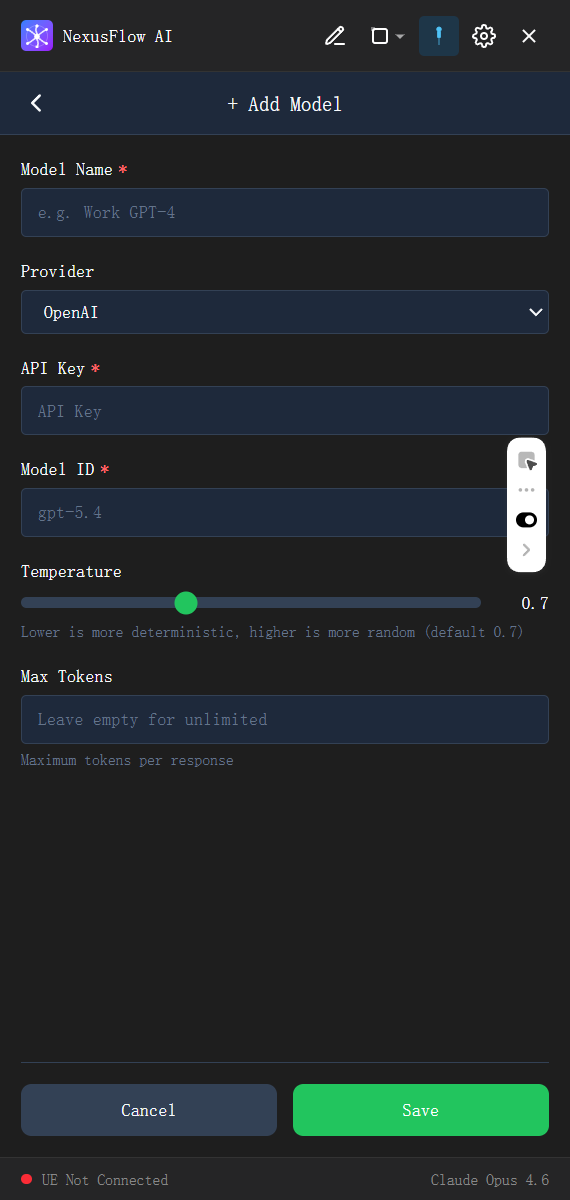
支持的 AI 模型提供商
| Provider | 模型示例 | 说明 |
|---|---|---|
| OpenAI | gpt-5.4, gpt-5.3-codex | OpenAI 官方 API |
| Anthropic | claude-opus-4-6, claude-sonnet-4-20250514 | 需要设置 Max Tokens |
| Google Gemini | gemini-3.1-pro-preview, gemini-2.5-pro | Google AI Studio API |
| DeepSeek | deepseek-chat, deepseek-reasoner | 性价比较高的选择 |
| 智谱 GLM | GLM-4.7, GLM-5 | 模型名大小写敏感 |
| MiniMax | MiniMax-M2.7, MiniMax-M2.7-highspeed | 需要设置 Max Tokens |
| 通义千问 | qwen3-max, qwen3.5-plus | 阿里云百炼 API |
| Kimi | kimi-k2.5, kimi-k2-turbo-preview | 月之暗面 API |
| Custom | 自定义模型 | 支持任何兼容以上协议的 API |
配置字段说明
| 字段 | 必填 | 说明 |
|---|---|---|
| Provider | ✅ | 选择模型提供商 |
| 模型名称 | ✅ | 自定义名称,显示在模型列表中 |
| API Key | ✅ | 提供商分配的 API 密钥 |
| 模型标识 | ✅ | 模型 ID,如 gpt-5.4 |
| API 地址 | Custom 时必填 | 自定义 API 端点 URL |
| 通讯协议 | Custom 时必填 | OpenAI Compatible / OpenAI Responses API / Anthropic Messages API / Google Gemini API |
| Temperature | 可选 | 生成随机性(0-2),越高越随机 |
| Max Tokens | 可选* | 最大输出 token 数。*使用 Anthropic 协议时为必填 |
提示
你可以添加多个模型,并设置其中一个为默认模型。在模型列表中点击模型卡片可以查看详情和管理操作。
API Key 安全
API Key 在界面上以掩码形式显示(sk-****),点击眼睛图标可切换可见性。API Key 存储在本地,不会上传到任何服务器。
验证安装
安装完成后,进行以下检查确认一切正常:
- 启动 NexusFlow — 悬浮球出现在屏幕上
- 点击悬浮球 — 侧边栏正常打开
- 检查模型 — 设置 > AI 模型 中有至少一个模型,且验证状态为通过
- 启动 UE — 侧边栏底部状态栏显示绿色连接状态
- 发送消息 — 尝试输入「你好」确认 AI 正常回复
如果遇到问题,请参考 故障排除。