
AI 对话
NexusFlow 的核心体验是通过 AI 对话来操作虚幻引擎蓝图。本页面详细介绍对话界面的各个部分和使用方法。
悬浮球

悬浮球是 NexusFlow 在桌面上的快速入口,始终显示在屏幕上方。
- 外观:圆形按钮,UE 连接时蓝紫色渐变、未连接时灰色,中间显示 Nexus 网络图案 Logo。UE 未连接时右下角有红色小圆点提示
- 点击:打开或切换到 AI 对话侧边栏
- 拖拽:按住鼠标拖动可移动位置,松开后自动吸附到最近的屏幕边缘
- 关闭:鼠标悬停时右上角显示关闭按钮(×),点击后弹出确认对话框
- 隐藏:可以隐藏悬浮球,通过系统托盘图标恢复显示
提示
拖动距离超过 5 像素才会被视为拖拽操作,短距离的触碰仍会触发点击打开侧边栏。
侧边栏界面
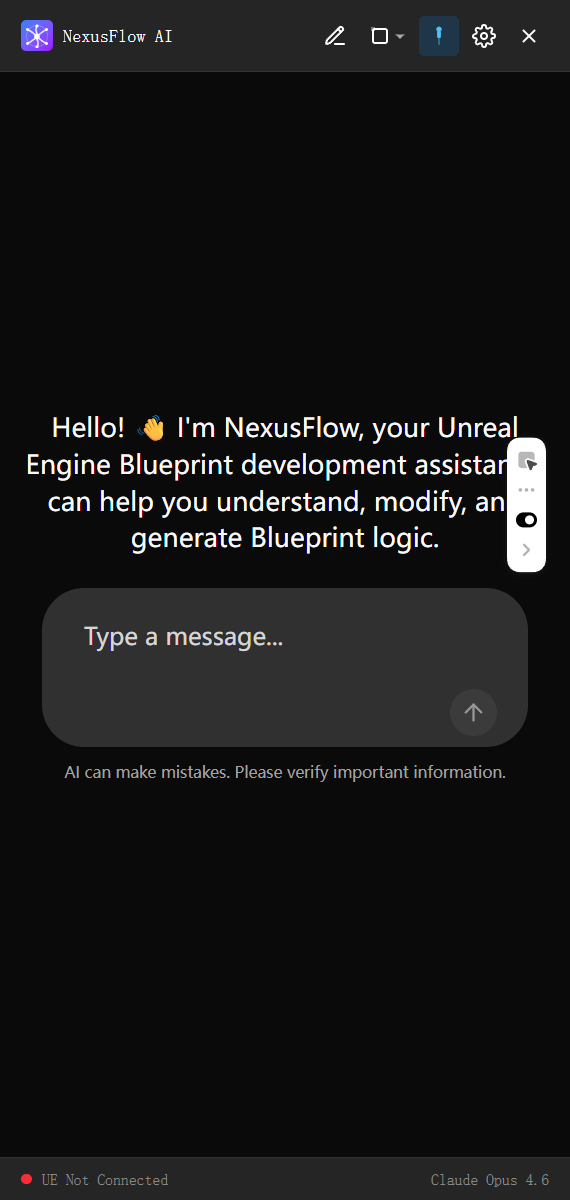
侧边栏是 AI 对话的主界面,分为三个区域:
顶部 Header
Header 区域包含以下功能:
| 元素 | 说明 |
|---|---|
| Logo + 标题 | 显示 "NexusFlow AI",连接 UE 后追加项目名称 |
| 新建会话 | 新建一个对话(会弹出确认对话框) |
| 模式切换 | 切换窗口模式(浮动/停靠左侧/停靠右侧) |
| 快捷操作 | 浮动模式下为「置顶」按钮;停靠模式下为「切换方向」按钮 |
| 设置 | 齿轮图标,打开设置页面 |
| 关闭 | 隐藏侧边栏 |
在浮动模式下,可以按住 Header 区域拖动整个窗口。
对话区域
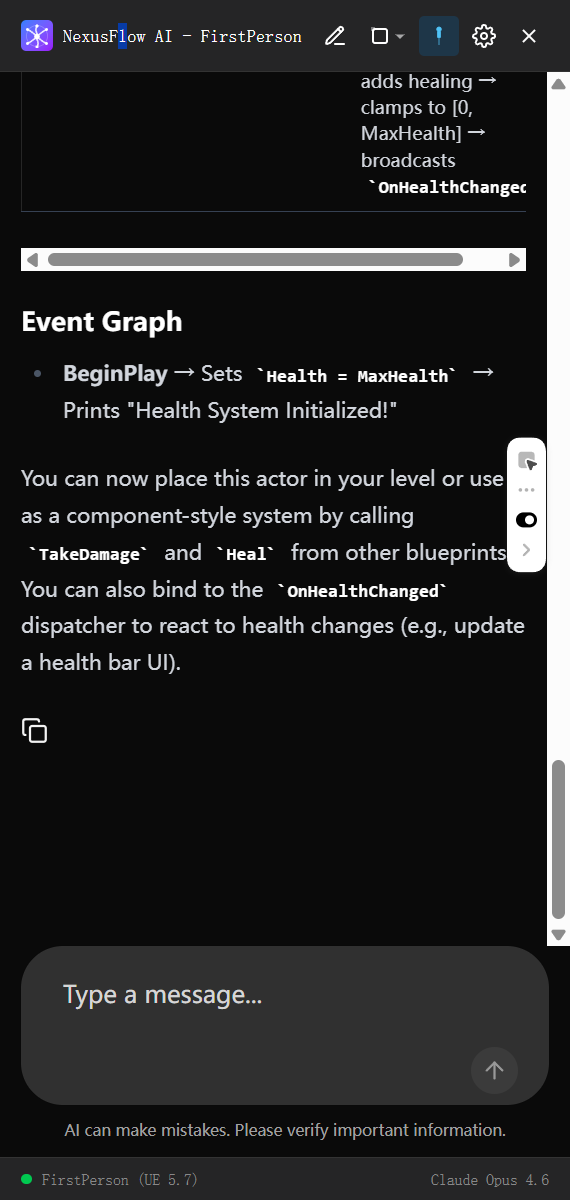
中间的主内容区是与 AI 交流的对话界面:
- 消息展示:显示你和 AI 的对话历史
- 初始消息:首次打开时,AI 会发送多语言自我介绍(根据你设置的 Agent 回复语言)
- 工具调用:当 AI 执行蓝图操作时,你可以看到工具调用的实时状态
- 停止生成:点击停止按钮可中断 AI 的回复生成
注意
当 AI 正在执行工具操作(如修改蓝图)时,无法中断。此时点击停止会显示提示「工具正在执行中,无法中断」。
底部状态栏
状态栏显示连接状态和当前模型信息:
- 连接状态:🟢 绿色圆点表示 UE 已连接(显示项目名称和 UE 版本),🔴 红色圆点表示未连接
- 当前模型:右侧显示当前活跃的 AI 模型名称
- 状态消息:操作反馈(如编译结果等)会以临时横幅形式显示
窗口模式
侧边栏支持三种窗口模式,通过 Header 的模式切换菜单选择:
浮动窗口(默认)
独立窗口,可自由拖动和调整大小:
- 可以拖动 Header 移动窗口位置
- 支持窗口置顶(图钉按钮),使窗口始终在最前面
- 适合需要同时查看 UE 编辑器的场景
停靠左侧 / 停靠右侧
侧边栏自动贴靠到屏幕边缘,类似 VS Code 的侧边栏:
- 自动占据屏幕一侧的全高度
- 可以拖拽边缘调整宽度
- 快捷按钮可一键切换停靠到另一侧
- 适合长时间使用对话功能的场景
快速切换
在停靠模式下,Header 上的方向箭头按钮可以快速将侧边栏切换到屏幕另一侧。
对话能力
自然语言操作
直接用自然语言描述你的需求,AI 会自动:
- 读取当前蓝图的结构和节点信息
- 根据需求修改蓝图(添加/删除/修改节点和连线)
- 创建新的蓝图逻辑
- 管理变量、函数和事件
UE 上下文自动同步
NexusFlow 会自动将 UE 编辑器的上下文同步给 AI,包括:
- 连接状态和 UE 版本
- 当前项目名称
- 当前打开的蓝图信息
- 选中的节点和 Actor
- 编辑模式和活动窗口
这意味着你不需要手动告诉 AI 你正在编辑哪个蓝图——它已经知道了。
工具调用追踪
当 AI 需要操作蓝图时,会调用相应的工具。你可以在对话中看到:
- 工具名称和参数
- 执行状态(进行中 / 成功 / 失败)
- 执行结果摘要
新建会话
点击 Header 的新建会话按钮可以开始新的对话。由于当前版本不支持历史会话记录,新建会话会清除当前的对话内容,因此会弹出确认对话框。
停止生成
在 AI 回复过程中,点击停止按钮可以中断生成。但需要注意:
- ✅ 可以停止:AI 正在生成文字回复时
- ❌ 无法停止:AI 正在执行工具操作时(如修改蓝图)
系统托盘
NexusFlow 在 Windows 系统托盘(任务栏右侧区域)放置了常驻图标。
- 恢复悬浮球:如果你隐藏了悬浮球,右键点击托盘图标可以恢复显示
- 快捷入口:点击托盘图标可快速打开侧边栏
找不到托盘图标?
如果看不到 NexusFlow 图标,点击任务栏上的向上箭头(∧)展开隐藏图标区域。